
「YouTubeを始めてみたいけれど、動画編集って難しそう……」
「仕事が忙しくて編集する時間がない」
と悩んでいませんか?
実は、最新のAIツールを駆使すれば、専門知識ゼロ・完全無料でハイクオリティな動画を作ることが可能です。今回は、私が実際にYouTube運営で使用している「Gemini」と「Vrew」を組み合わせた最新の動画作成フローをご紹介します。
ちなみにこの記事は、当ブログの記念すべき10投稿目!🎉
効率重視!AI動画作成ロードマップ
動画制作は「職人技」から「AIとの共同作業」へと進化しています。まずは全体の流れを把握しましょう。
- シナリオ作成(Geminiで構成案を作る)
- AI文字起こし(Vrewでテキスト化)
- 動画の体裁調整(視覚効果の付与)
- 動画書き出し(MP4出力)
- YouTubeアップロード
シナリオ作成は「Gemini」との壁打ちで爆速化
動画の命とも言えるシナリオ作りには、Googleの生成AI「Gemini」を活用します。
過去の成功パターンを学習させる
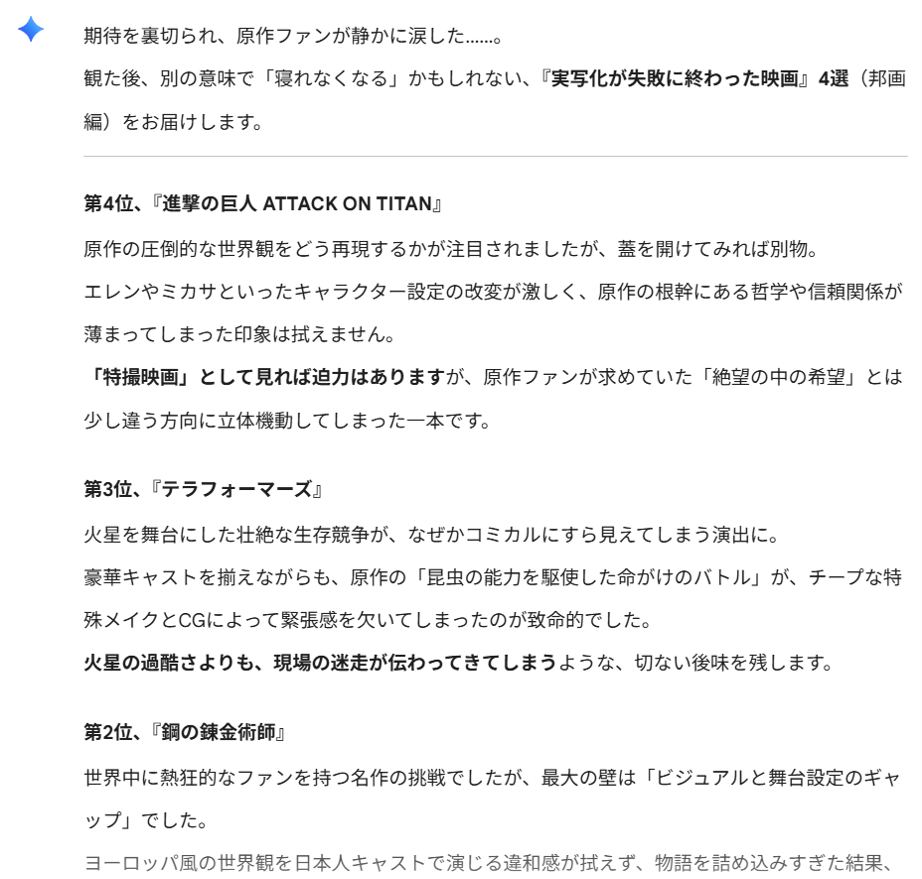
私が普段、シナリオを作成する際は、”前回作成したシナリオをベースに今回は「●●」のテーマについてシナリオを作成してください。”と指示を出してシナリオを作成しています。
このようにテンプレートを示してやることで、AIからの出力の揺らぎを防ぐとともに、シナリオ作成までの時間が短縮されます。
画像は、実際に先日アップした「まじで役に立たない雑学【『実写化が失敗に終わった映画』4選】」という動画について、Geminiが出力してくれたシナリオになります。
※ちなみに今回、このようなテーマを選んだ理由は、以前投稿した「まじで役に立たない雑学【観た後、絶対に寝れなくなる『後味最悪の映画』3選】」が普段よりチャンネル登録者が多かったためです。
精度を高めるコツ
AIが出力した内容には、情報の誤りや違和感があることも。
その際は「この映画のあらすじをもう少し詳しくして」「語尾を親しみやすく修正して」と追加指示を出すことで、納得のいく精度まで引き上げます。
Vrewを活用した「テキストから動画」への変換
シナリオができたら、次は動画編集ツール「Vrew(ブリュー)」の出番です。
Vrewとは?
Vrewは、AIによる音声認識とAI音声合成を組み合わせた革新的な動画編集ソフトです。
- 無料の範囲: 基本的なカット編集、AI音声の生成、ストック素材の利用などが無料で可能です。
- 特徴: テキストを入力するだけで、AIが自動的に「音声」と「字幕(テロップ)」を生成してくれます。
文字起こしの手順
Vrewを立ち上げ「新規で作成」→「テキストから動画を作成」を選択します。Geminiで作った台本をコピー&ペーストするだけで、瞬時に動画の土台が完成します。
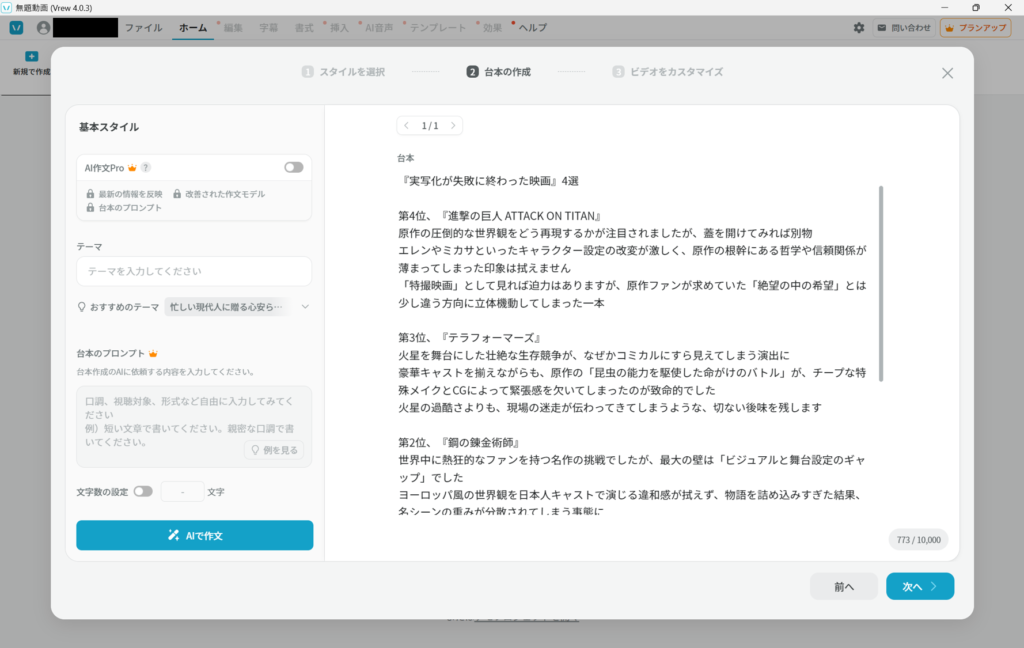
AI音声は、動画の内容に沿って音声を使い分けています。
今回は少しコミカルな雰囲気の動画にしたかったので碧斗を選択しました。
文字起こしを開始すると、今回の文章ですと1分程度で文字起こしが完了しました。
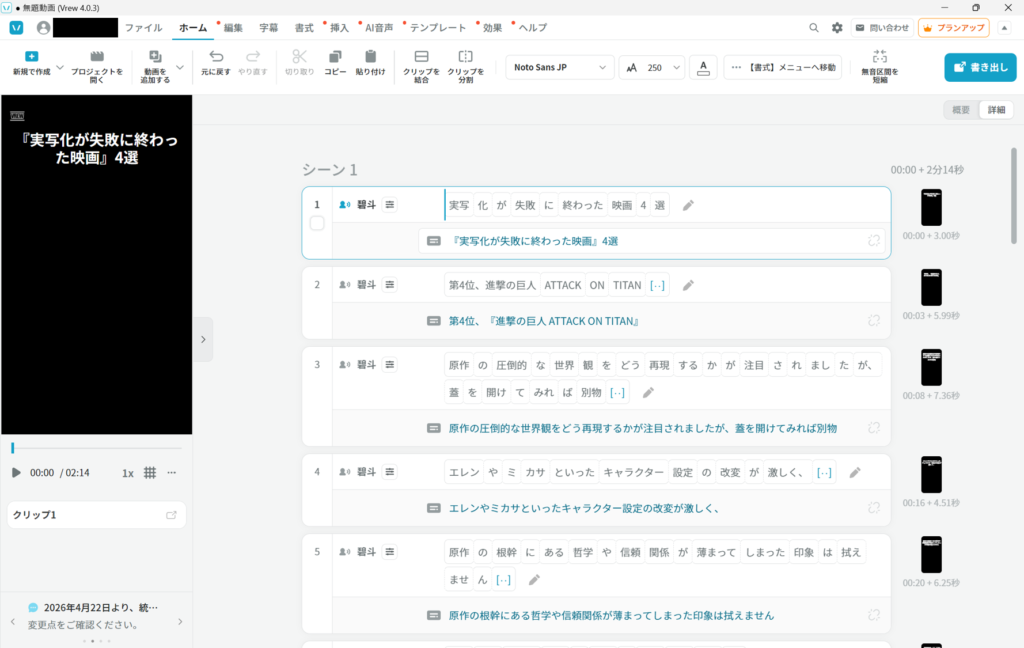
視聴者の目を引く!動画の体裁を整えるテクニック
土台ができたら、視聴者が最後まで飽きないように「おもてなし」の調整を加えます。
編集のこだわりポイント
編集の内容について、そこまで深く語れませんが、普段私は次の内容を調整しています。
- 適切な改行: 画面上でテロップが読みやすくなるよう、文節で改行を入れます。
- 視覚情報の挿入: Vrew内の無料ストック素材から、内容に合った背景動画や画像を選びます。
- 音声スピードの調整: デフォルトの1.0倍だとショートとしては少し遅いため、私は1.5倍に設定し、聞き取れる範囲でスピードを重視しています。
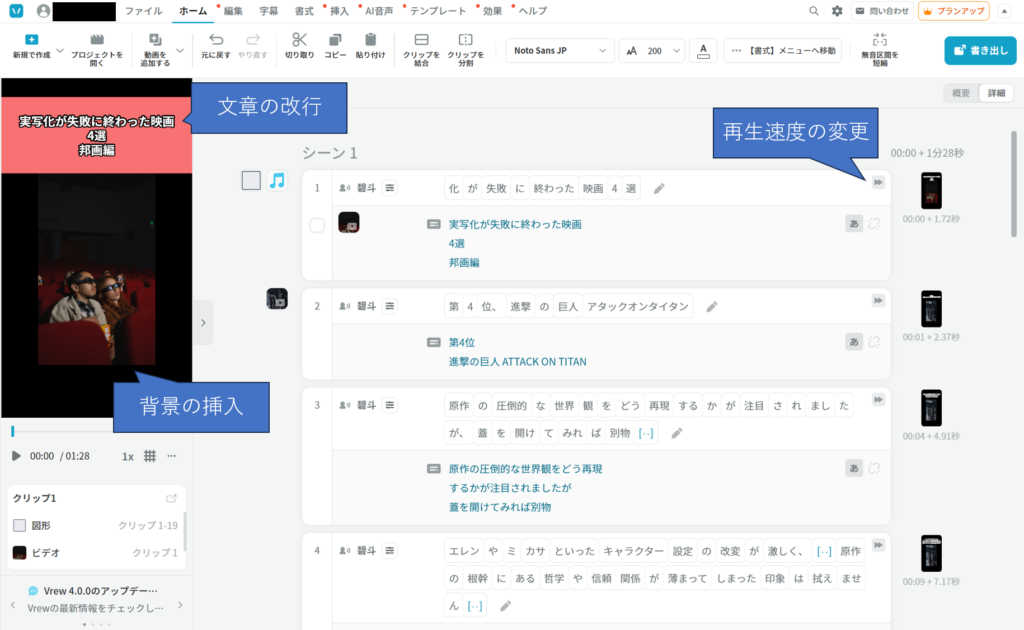
💡 Vrewロゴを消す方法(無料版) 画面左上に表示される「Vrew」のロゴアイコン。これは、アイコンをクリックして「削除」を選択するだけで簡単に消すことができます。無料版でもロゴなしで出力できるのは、クリエイターにとって非常に嬉しいポイントですね。
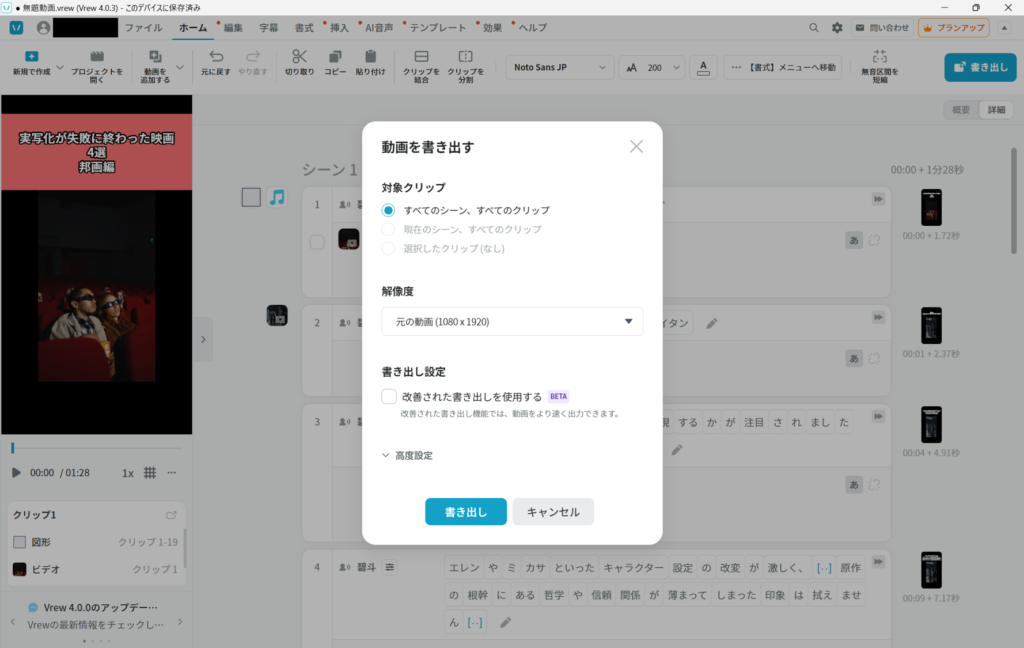
動画の出力
編集が終わったら、YouTubeに適した形式で書き出します。
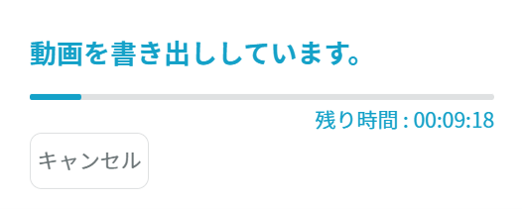
- 書き出し時間: 1分程度のショート動画であれば、およそ10分〜20分ほどで完了します(PCスペックや通信環境により異なります)。
- ファイル形式: 基本的には「MP4」形式で出力すれば、YouTubeへのアップロードもスムーズです。
YouTubeへ動画をアップロードして世界へ発信
いよいよ完成した動画を世に出す瞬間です。
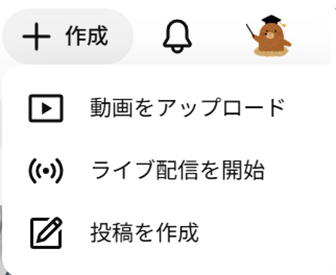
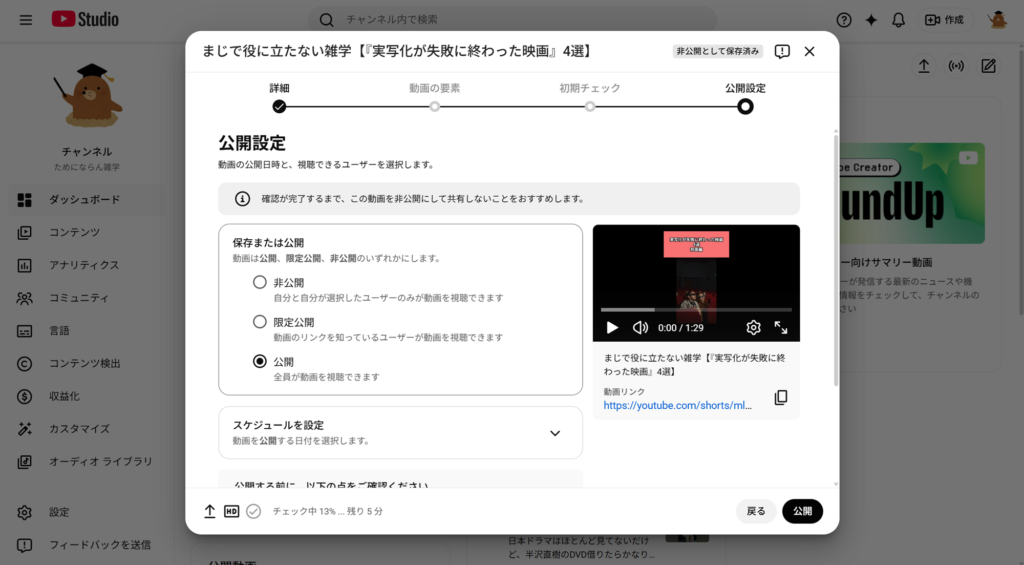
- アップロード: YouTubeにログインし、画面右上のカメラアイコン「作成」→「動画をアップロード」をクリック。
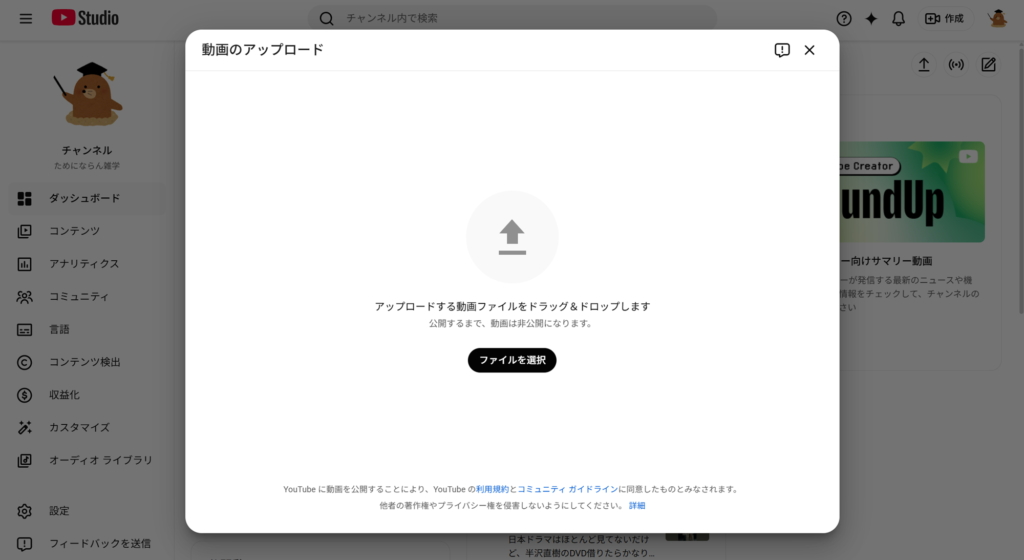
- ドラッグ&ドロップ: 出力した動画ファイルを放り込みます。
- 詳細設定: タイトル、説明欄(備考欄)、サムネイルを設定します。関連動画の設定も忘れずに行いましょう。
※説明欄には、動画作成に使用したツール、AI音声、画像作成ツールなどを表記するようにしましょう。 - 公開: すべてのチェックが完了したら「公開」をクリック!
まとめ:AIを味方につけて、表現の幅を広げよう
YouTube運営は「継続」が最も難しいと言われます。しかし、今回紹介したGemini(構成用)とVrew(編集用)を活用すれば、作業負担を大幅に減らし、楽しみながら投稿を続けることができます。
- Gemini: 企画や台本作成のパートナー
- Vrew: 編集時間を1/10にする魔法のツール
どちらも無料で始められるので、リスクはありません。「いつかやってみたい」と思っていたあなた、今日この瞬間に最初の一歩を踏み出してみませんか?
「まずは1本、AIと一緒に動画を作ってみる」ことから始めてみましょう!感想や「こんなツールもおすすめ!」という情報があれば、ぜひコメント欄で教えてください!